2014年6月25日水曜日

なかなか勝てません

この将棋、間違いなくiPhoneでは圧倒的に強いです。
10級から始まり、何とか六級まで上がったものの、負けが込んで八級まで落ち。
その後じっくり読んで戦うように注意し何とかここまで来ました。
ふーっ。
それにしても強いなあ。

2014年6月7日土曜日

WinXpノートパソコンのリサイクル実験その3

5月は異様な暑さで忙しくなりブログも書けませんでした。
今日はうって変わって大雨です。
入梅だから当たり前ですが。
さて、XpノートパソコンにどのLINUXを入れたら良いのか?  
先日、ubuntu の派生ディストリビューション linuxBean の記事を見つけ、なかなか良い評判なのを確認しました。
これはひょっとしたら Lubuntu といい勝負かな?と期待しながらノートPCにlinux Bean のライブCDをセットし立ち上げてみた。


しかしデスクトップ上の「linux Bean をインストール」のアイコンをクリックしてもインストールが始まらなかった。
前回 ubuntu の軽量版 Lubuntu をインストールしたままだったのが原因か?
しかし、再度ライブCDから起動してみると・・・
「インストールが始まらない場合は・・・」と丁寧に注意書きがありました。
その通りに手順に従っていくとちゃんとインストールが始まり・・・インストール完了。

Linuxの面倒なところは従来「インストール後に何をしたら良いのかわからない?」
ということではないでしょうか?
その点 linuxBean は「linuxBean設定ウイザード」というアイコンがデスクトップに用意されています。
早速クリックすると窓が開き、いろいろな項目が表示されて、それぞれにチェックを入れるかどうか?尋ねられます。うーーん、これは簡単、楽チンです。
よくできてます。これなら初心者でも設定できますね。


linuxBean設定ウィザードを実行中はこんな画面です。

肝心の動作はというと Lubuntu と同じくらい軽くてとても使い勝手が良いです。
これならXpの後継OSとして遜色ありません。

もしお手持ちのXpパソコンの処遇が決まっていない方、だめ元でlinuxBeanを導入してみてはいかがでしょうか?
もちろんWindowsではありませんからWord、Excelは動きません・・なのですが・・・
WineというWindowsアプリを動かすアプリがあって、Officeソフトをインストールし動いたとの記事もどこかでありました。

当然LinuxでOfficeアプリも用意されているので高価なWord、Excelを買わなくても済むわけですがやはりWord、Excelに慣れている人には使いにくいと言われます。

とはいえ私の結論です。
WindowsXp機でデュアルコアCPUならメモリ追加でWindows7に。
Windows7にする予算がない、あるいはシングルCPUでアップグレードしないなら
今回取り上げた Linuxの linuxBean が一番のお勧めです。 

結果、2台のノートPCにこの linuxBean を入れてしまいました。
お客様の反応も上々でした。

最近はタブレットも流行っているので、Linux もそれに近い様な感覚なんでしょうね。
タブレットはWindowsじゃないけど、皆さんWindowsが使えないと文句を言う人はいませんね。


2014年5月10日土曜日

WinXpノートパソコンのリサイクル実験その2

前回はWindowsXpの初期のノートパソコンにLinuxのUbuntuの軽量版Lubuntuをインストールしました。
結果として無線LAN動作、Officeソフトのインストール、無線対応プリンターの動作確認とYoutubeが見られることを確認しました。
とりあえず、欲しい機能は全て実現できたので満足できる内容でした。

残念だったのは起動が約70秒ほどかかったことでした。
そこで今日はLubuntuよりも軽量のKonaLinux2.3Lightをインストールしてみました。
例によって「LiveCDの部屋」からダウンロードさせていただきました。

ただし、このKonaLinuxはUbuntuベースではなく、Linuxでも硬派の「Debian系」です。
Ubuntuは広く普及しており使いやすいのですが・・・はたして

まずインストールがやや難しいところがあります。
Ubuntuではほぼ全自動で流れていくのですが、やはり硬派のLinux、Debian系です。
パーテーションをどうするかとか、言語設定やキーボードはどうするかとか。
とりあえず適当になんとかインストールができました。


起動は残念ながら約70秒かかりました。
無線の設定も大変で、全て手動で入力する必要があります。
Ubuntuの場合、検索で親機を探してくれるのですが、KonaLinuxはSSIDを入れてパスフレーズを入れて何とかつながりました。
Youtubuははじめ見られませんでしたが、自動で追加プラグインを実行したら見られるようになりました。このあたりは良くできてます。


残るはプリンタですが、Linux初心者の私にはどうやっても設定できませんでした。
この辺Ubuntuは非常に良くできていてすぐに無線プリンタを認識してくれましたが。

ただ、メモリは確かに食わないですね。大体100MBくらいでしょうか?
ですから内蔵メモリが256MBのXp初期のハードならKonaLinuxも選択肢になりえるのかなと思います。
メモリが512MB以上あればやはりLubuntuがお勧めです。
ということで、このPCまたLubuntuに戻します。
とりあえず、ネット(無線)とメールができてプリンタが使えてYoutubuが見られれば及第点ではないでしょうか?
 

2014年5月6日火曜日

WindowsXpノートPCのリサイクル実験

当店ではパソコンでCPUがデュアルコアの場合WindowsXpからWindows7や8.1にアップグレードできるので、お客様によく説明した後に了解を得てから実施しております。

もちろん、全てのケースでアップグレードしたほうがよいかと言いますと微妙な場合もあります。
お客様の使用時間やつ買い方、予算もありますので、よく説明しなければなりません。

ただ、さすがにCPUがシングルコアのセレロン1.6Gでは死刑宣告を与えられたようなものです。
そこでダメモトでWindowsは諦めてLINUXのUBUNTUを入れることにしました。

丁度、UBUNTUも最新バージョンが発表され日本語版も手に入りますし。
5月5日現在 UBUNTU14.04日本語Remix版は64BITのみ公開されてますので
WEBで検索し、非公式日本語版のLUBUNTU32BIT版をダウンロードしました。

UBUNTUはLINUXの中では最も広く普及しており信頼性も高いです。
しかし、さすがにこのノートPCは古すぎます。
そこでUBUNTUファミリーの中でも最軽量と言われている「Lubuntu」に決めました。
Ubuntuは最新版が出ると同時に様々な派生バージョンが発表されます。

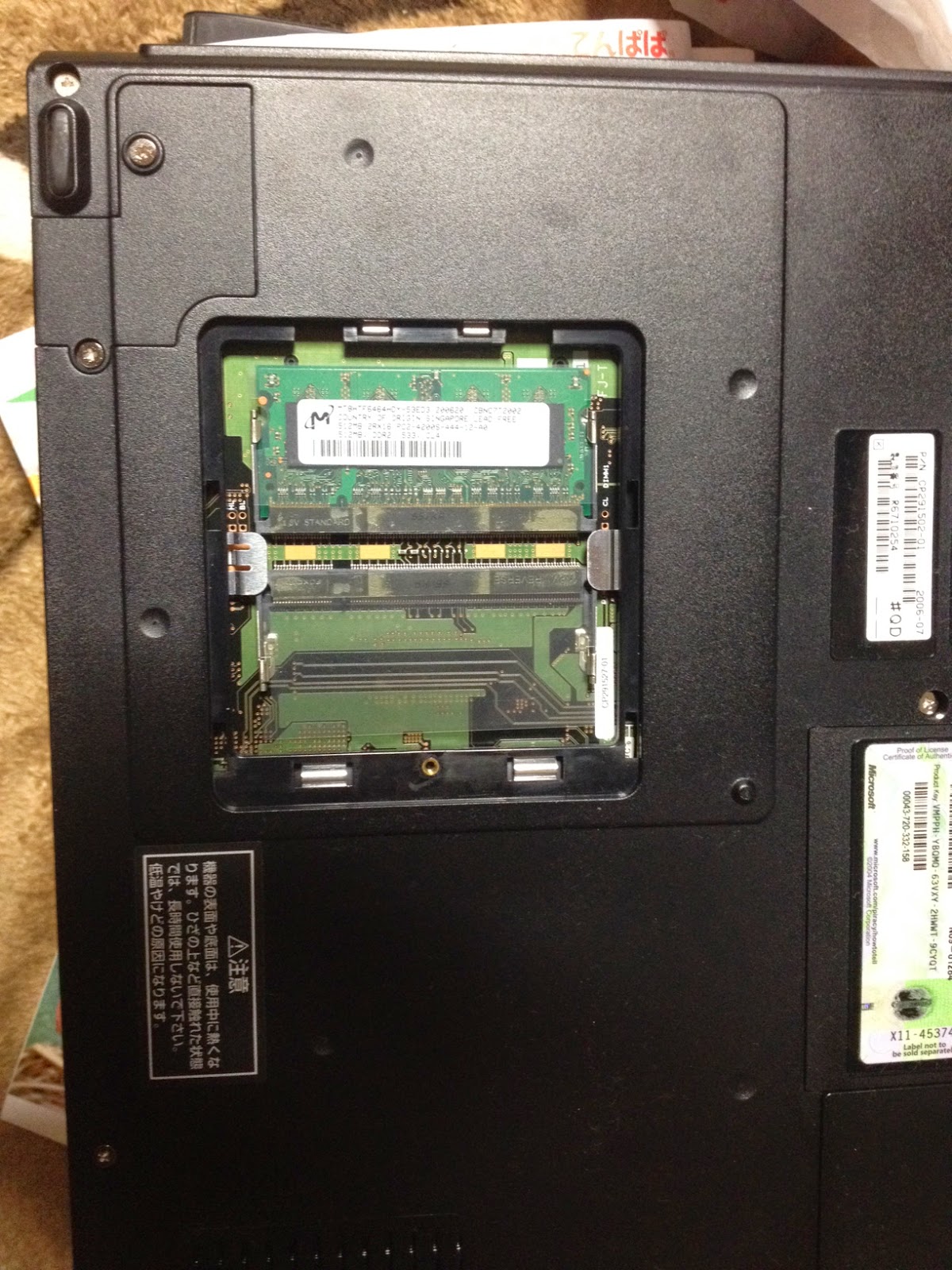
そうそうメモリも512MBなのでもう一枚追加して1GBに増やしました。
PCの底面のふたをあけ、下のソケットにもう一枚512MBを追加しました。


 これで「LUBUNTU」を入れれば軽く動くのではと期待しましたが・・・


残念、起動まで70から80秒かかる。
とりあえず、起動後はそれほどもたつくことも無く十分に使えるレベルです。

もともとこのPCは無線子機を内蔵しているので、無線LANの設定を探しはじめてみると・・
なんとすんなり親機を見つけパスフレーズを入れるとしっかりネットに入れました。
これは素晴らしい。無線子機のドライバー入れてないけど受かってしまった。

おおYOUTUBEもちゃんと再生できる。
これなら使えるかな?あとは印刷がどうかです。
どうせ、無線が使えているので同じく無線で使ってるエプソンのPX-504Aを検索。
これもすんなりと認識しネットワークプリンタの設定かん量です。驚きました。
テストプリントがこの写真です。


もうひとつの問題はLUBUNTUには大したワープロが入っていないんです。
ディスク容量の問題かどうかはわかりませんが。
シナなんとかマネージャーから「Libre Office」を検索しインストール。
ところが英語のみに??
もう一度調べてみると日本語パッケージが抜けてたので追加。
これでやっと日本語のワープロができるようになりました。


「Libre Office」 はよく使いにくいと言われますが、これで作った文章をPDFで相手に渡すのが正解かもしれません。
また、Wordで作った文章はほとんど読めますから、細かい図形描画が無ければ問題ないのではと思います。
どうしようかな、もっと軽いLinuxを入れようか?でもYOUTUBEが見られるのはポイントです。

Ubuntu14.04日本語Rimix版が出たので、他の派生Linuxの新しいのを入れて・・・
まだまだこの先は終わりそうにありません。


iPhoneアプリ「ついたて将棋」で王将が消えた!

iPhoneアプリの「ついたて将棋」、面白いので夜寝る前の日課となっております。
ところが今日はとんでもないことが起きました。

局面は中盤に入り相手が先手で手前側、私が後手でむこう側です。
相手は2段、かなり手ごわい、私はまだ21級ということで局面はもちろん私が不利な形勢。

ところが、天の助けか?私の王将が盤面から消えました。


結果はなんとか「引き分け」と訳が分からん結果になりました。
これには苦笑いです。
相手の方に申し訳ないですね。
まだバグが若干あるみたいですね。

2014年4月25日金曜日

iPhoneアプリに「ついたて将棋」「本将棋PRO」登場

まだまだ連日Xpパソコンの組み換え、買い替え等で大忙し。
なので、iPhoneアプリをチェックしていませんでした。
ところが久しぶりに将棋で検索してみると・・・


なんと「ついたて将棋」があるのでびっくり!!しかも完全無料でした。
といいますのは、恥ずかしながら昔、はるか昔、大学生のとき部活で将棋部に入ってました。
当時、最高に頭が回転したときで初段くらいなので、今では年齢と向き合ってる時間からして、何級なのかわかりませんが。

話がそれました。その将棋部にいた時に将棋部で流行ったのが「ついたて将棋」でした。
ただ、対戦相手と審判と3人いないとできないのと、ルールがはっきりしていないのが問題でした。

今回、アプリということで審判は完全に中立、しかも対戦相手がネットにいるからすぐにできる。
「ついたて将棋」は通常の将棋と同じ動きですが、相手のこまはついたてがあって見えない。
審判は相手の駒をとったり、動けない動きに対しては「反則です」と教えてくれる。
反則が10回超えると反則負けになります。


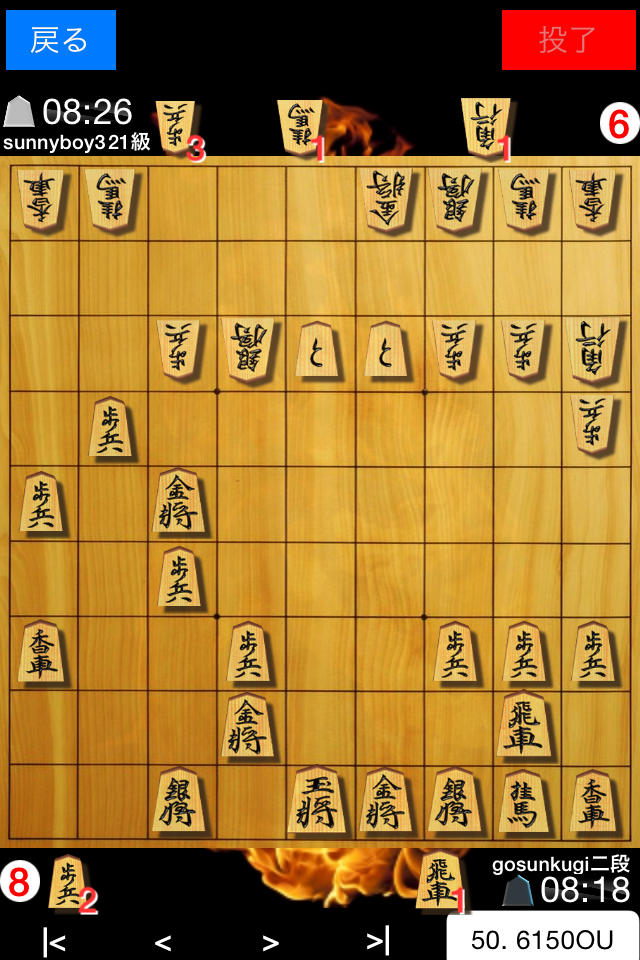
この図は私が後手でこの20手後あたりで負けました。
ついたて将棋もある程度は定石なるものがあるようです。
角は9七でのぞき、中飛車に構えるのが常套手段です。
この相手の中飛車と自分の中飛車の読み比べが勝敗を決めるようです。
私は飛び道具の桂馬を両方とも跳ねて5三に桂馬2、角、飛車と4枚の駒を集中させたのですが
相手のほうが上手でした。

先手の方はなんと1級ということでかなり強い方です。
私はまだ25級で1級まで果たしてなれるのか?
とはいえ、これでまたまた楽しみが増えました。

もうひとつはまじめな「本将棋PRO」iPhoneアプリの将棋では一押しです。
これは強い。すぐに500円で購入。
今まで単純にiPhoneアプリでiPhoneと将棋をすると、あまり強くはなかったです。
とはいえ自分がいつも勝てるか?というとそうではないものの。
残念ながら「金沢将棋」「柿木将棋」ですと最善手が見つからなかった。
「将棋サロン」は人間以外、強いけどサーバーのコンピューターと対戦するので、純粋なiPhone単独のアプリとは言えないと思うので除外。

本将棋PROどのくらい強いかって言うと初め10級から始まり成績がいいと昇級できるのですが・・
この10級の相手が強い。たまにへぼに当たるときもあるんですが、他のアプリで言えば初段クラスではないだろうか?
先日も連勝して9級に昇級するも連敗して10級に。厳しい。


この「本将棋PRO」腕に自信が有る方はぜひお勧めです。


2014年4月12日土曜日

マイクロソフトさんおかげで忙しいです。

ここ数日パソコン屋さんです。
マイクロソフトさん、Xpが終了するとは解っていたんですが。
こんなに殺到するとは^^;
当店では、デスクトップの箱型なら部品の交換、あるいはOSの入れ替えで対応出来る場合が多いです。
おかげで奥の部屋がこの通り。